Rabu, 28 Mei 2014

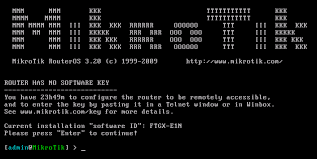
pengertian mikrotik

Mikrotik adalah sebuah perusahaan yang bergerak di bidang produksi perangkat keras (hardware) dan perangkat lunak (Software) yang berhubungan dengan sistem jaringan komputer yang berkantor pusat di Latvia, bersebelahan dengan Rusia. Mikrotik didirikan pada tahun 1995 untuk mengembangkan router dan sistem ISP (Internet Service Provider) nirkabel.


Mikrotik dibuat oleh MikroTikls sebuah perusahaan di kota Riga, Latvia. Latvia adalah sebuah negara yang merupakan “pecahan” dari negara Uni Soviet dulunya atau Rusia sekarang ini. Mikrotik awalnya ditujukan untuk perusahaan jasa layanan Internet (PJI) atau Internet Service Provider (ISP) yang melayani pelanggannya menggunakan teknologi nirkabel atau wireless. Saat ini MikroTikls memberikan layanan kepada banyak ISP nirkabel untuk layanan akses Internet dibanyak negara di dunia dan juga sangat populer di Indonesia. MikroTik sekarang menyediakan hardware dan software untuk konektivitas internet di sebagian besar negara di seluruh dunia. Produk hardware unggulan Mikrotik berupa Router, Switch, Antena, dan perangkat pendukung lainnya. Sedangkan produk Software unggulan Mikrotik adalah MikroTik RouterOS.

MikroTik RouterOS

MikroTik RouterOS™ adalah sistem operasi dan perangkat lunak yang dapat digunakan untuk menjadikan komputer manjadi router network yang handal, mencakup berbagai fitur yang dibuat untuk ip network dan jaringan wireless, cocok digunakan oleh ISP dan provider hotspot. Untuk instalasi Mikrotik tidak dibutuhkan piranti lunak tambahan atau komponen tambahan lain. Mikrotik didesain untuk mudah digunakan dan sangat baik digunakan untuk keperluan administrasi jaringan komputer seperti merancang dan membangun sebuah sistem jaringan komputer skala kecil hingga yang kompleks sekalipun.

Mikrotik RouterBoard


RouterBoard adalah router embedded produk dari mikrotik. Routerboard seperti sebuah pc mini yang terintegrasi karena dalam satu board tertanam prosesor, ram, rom, dan memori flash. Routerboard menggunakan os RouterOS yang berfungsi sebagai router jaringan, bandwidth management, proxy server, dhcp, dns server dan bisa juga berfungsi sebagai hotspot server.

Ada beberapa seri routerboard yang juga bisa berfungsi sebagai wifi. sebagai wifi access point, bridge, wds ataupun sebagai wifi client. seperti seri RB411, RB433, RB600. dan sebagian besar ISP wireless menggunakan routerboard untuk menjalankan fungsi wirelessnya baik sebagai ap ataupun client. Dengan routerboard Anda bisa menjalankan fungsi sebuah router tanpa tergantung pada PC lagi. karena semua fungsi pada router sudah ada dalam routerboard. Jika dibandingkan dengan pc yang diinstal routerOS, routerboard ukurannya lebih kecil, lebih kompak dan hemat listrik karena hanya menggunakan adaptor. untuk digunakan di jaringan wifi bisa dipasang diatas tower dan menggunakan PoE sebagai sumber arusnya.

Mikrotik pada standar perangkat keras berbasiskan Personal Computer (PC) dikenal dengan kestabilan, kualitas kontrol dan fleksibilitas untuk berbagai jenis paket data dan penanganan proses rute atau lebih dikenal dengan istilah routing. Mikrotik yang dibuat sebagai router berbasiskan PC banyak bermanfaat untuk sebuah ISP yang ingin menjalankan beberapa aplikasi mulai dari hal yang paling ringan hingga tingkat lanjut. Contoh aplikasi yang dapat diterapkan dengan adanya Mikrotik selain routing adalah aplikasi kapasitas akses (bandwidth) manajemen, firewall, wireless access point (WiFi), backhaul link, sistem hotspot, Virtual Private Netword (VPN) server dan masih banyak lainnya.

Sistem Level Lisensi Mikrotik 
Mikrotik bukanlah perangkat lunak yang gratis jika anda ingin memanfaatkannya secara penuh, dibutuhkan lisensi dari MikroTikls untuk dapat menggunakanya alias berbayar. Mikrotik dikenal dengan istilah Level pada lisensinya. Tersedia mulai dari Level 0 kemudian 1, 3 hingga 6, untuk Level 1 adalah versi Demo Mikrotik dapat digunakan secara gratis dengan fungsi-fungsi yang sangat terbatas. Tentunya setiap level memilki kemampuan yang berbeda-beda sesuai dengan harganya, Level 6 adalah level tertinggi dengan fungsi yang paling lengkap. Secara singkat dapat digambarkan jelaskan sebagai berikut:
  • Level 0 (gratis); tidak membutuhkan lisensi untuk menggunakannya dan penggunaan fitur hanya dibatasi selama 24 jam setelah instalasi dilakukan.
  • Level 1 (demo); pada level ini kamu dapat menggunakannya sbg fungsi routing standar saja dengan 1 pengaturan serta tidak memiliki limitasi waktu untuk menggunakannya.
  • Level 3; sudah mencakup level 1 ditambah dengan kemampuan untuk menajemen segala perangkat keras yang berbasiskan Kartu Jaringan atau Ethernet dan pengelolan perangkat wireless tipe klien.
  • Level 4; sudah mencakup level 1 dan 3 ditambah dengan kemampuan untuk mengelola perangkat wireless tipe akses poin.
  • Level 5; mencakup level 1, 3 dan 4 ditambah dengan kemampuan mengelola jumlah pengguna hotspot yang lebih banyak.
  • Level 6; mencakup semua level dan tidak memiliki limitasi apapun.

Sabtu, 10 Mei 2014

download lagu JKT48

Download Kumpulan Lagu JKT48 Lengkap 
ada kumpulan lagu JKT48 siap didownload,

       Disini kamu bisa download kumpulan lagu JKT48 lengkap. Ada banyak kumpulan lagu mp3 yang bisa dengan mudah kamu download dan dengarkan. Untuk mendownload, yang harus kamu lakukan cuma klik linknya dan akan langsung ter- download. Cara lain bisa klik kanan link-nya, dan pilih "Save Link As.." atau "Save Target As..". Maka lagu yang kamu inginkan akan langsung ter-download tanpa ribet, muter-muter, menunggu 20 detik, atau men-skip iklan.


download youtube pakek IDM

         HALO para pecinta download ...... kali ini aku akan share download youtube lewat IDM.
biasanya kalo download youtube lewat YTD tu sangat lama BGT..... kalo pakek IDM lebih cepat....
langsung aja silahkan di coba..... buka  www.youtube.com .....
lalu copy alamat web di youtube yang akan di download....
kemudian buka klik download lewat IDM
              semoga bermanfaat ................  

Selasa, 24 Desember 2013

MENGAKTIFKAN WINDOWS 8.1

hai sobat sekalian.....dalam pertemuan ali ini saya akan bahas tentang cara mengaktifkan windows8.1 caranya:
1. Siapkan Product Key Windows 8.1, silakan kalian pilih salah satu key di bawah sesuai dengan versi Windowsnya: 

DOWNLOAD KEY WINDOWS 8.1


1. Disable Internet Connection Not Necessary!


2va1.png
2. Right click the start menu and choose "command prompt (admin)
ft3i.png
3. Type this script and hit Enter

slmgr.vbs -ipk <Product Key>

Example of <Product Key>: XXXXX-XXXXX-XXXXX-XXXXX-6273P

Quote
Windows 8 Pro & WMC  Offline Activation Retail Keys
Use Daily Updated Working Keys Posted on the top of the topic...
Windows 8.1 RTM  PRO/ENTERPRISE VL MAK  Keys
Use Daily Updated Working Keys Posted on the top of the topic...

vl7w.png
4. Right click the start menu and choose "command prompt (admin)
Type slui 4 in the command prompt then click NEXT.
zr1d.png 
5. Next you will get installation ID in this step.
v50u.png
6. Use Skype  Free Microsoft Call Center to Get Confirmation ID....
 **Make sure have a microphone plugged into your pc in order for the dial pad to work!**
zd82.png


Step By Step Dealing Activation Center and Answering the Question Right.....
Use USA Activation Center - [+18885712048]:
During call these is all Question you will be asking:
Q: Are you calling to activate windows xp [Even you are not on XP say yes to all other home user MS Product activation]
A: Dial 1 with your  touchpad / keypad
Q: Are your computer with activation windows open
A: Dial 1 with your  touchpad / keypad
Then Robot will ask your Installation ID
Q: Please say or enter the digit in group one..
A: Just enter 7 digit and 9 group using your keypad one at the time just after the command of Robot!
Group 1: XXXXXXX till group 9.
Q: Are you ready for me to give you first part of Confirmation ID
A: Dial 1 with your  touchpad / keypad
7. Just type Confirmation ID giving by Robot into Windows Wizard on Confirmation ID Screen from A Till H without making any mistake
1nnc.png
8. Click Activate Windows.......
s59.png
9. Check your activation status and genuine
Right click the start menu and choose "command prompt (admin)

slmgr /ato

Other Command  Activation Check Prompt
Check Activation remain grace period:
slmgr.vbs /dlv
Check Volume activation expire
slmgr /xpr

8Yi0Ll0.jpg


Semoga bermanfaat.

pasang iklan murah

Assalamualaikum Wr. Wb..
  halo para usahawan.... Pasanglah iklan anda disini. Murah dan terjangkau. Posisi yang rapih.
Bagi anda yang mempunyai bisnis online dalam bidang apapun yang ingin mempromosikanya di Internet. Kini Blog bagi-bagi membuka jasa pemasangan iklan. Siapa tau Blog ini bisa membantu mempromosikan produk yang diiklankan.
Saya akan senantiasa terus berusaha untuk meningkatkan kualitas Blog. Membuat dan memperbarui konten-konten menarik dan bermutu sehingga Blog ini selalu ramai pengunjung. Dengan banyaknya pengunjung pada Blog ini, maka akan banyak pula pengguna internet yang dapat melihat Iklan anda. Dan mudah-mudahan para pengunjung berkeinginan untuk membuka Iklan yang anda pasang disini dan menginginkannya.
       kami menyediakan iklan dengan harga Rp50.000 -Rp100.000

Jumat, 18 Oktober 2013

CARA MENSTABILKAN SINYAL MODEM

hai sobat.........
kali ini saya akan beri tahu,tentang MENSTABILKAN SINYAL PADA MODEM........
bagi kalian yang kesulitan atau kekurangan sinyal, saya punya solusinya>>>>>>>> simak baik-baik>>>>>>

BAHAN-BAHANYA=
-modem
-kaleng alumunium
-kaset

ALAT-ALATNYA=
-pisau

CARANYA=
pertama, lobangi kaleng dengan pisau seperti gambar dibawah ini..........

>>>>>>>>>>


kedua, masukkan modem kedalam kaleng yang suh dilobangi dan beri kaset bawah kalengnya seperti gambar dibawah........


ketiga, langsung selancar ke internet......
selamat mencoba dan semoga sukses

CARA UPGRADE GALAXY YOUNG


CARA UPGRADE GALAXY YOUNG


Galaxy pengguna sekarang berbakat oleh Android Jelly Bean 4.2 JellyNoid ] oleh para pengembang yang paling stabil dari ROM Kustom.
CyanogenMod sekarang tersedia untuk Samsung Galaxy Y dengan Android Jelly Bean 4.2. 
Rom ini didasarkan pada Android 2.3.6 tapi benar-benar bertema terlihat seperti Android Jelly Bean 4.2. Harap jangan lewatkan salah satu langkah di bawah ini agar sobat berhasil dapat memperbarui perangkat sobat ke terbaru Jelly Bean 4.2 OS [JellyNoid].
Sceenshot....
https://blogger.googleusercontent.com/img/b/R29vZ2xl/AVvXsEhogVAaonxAUA4jpe2EwknZWapCegsGQTAt54B7tHhhwfpnCabXqXbKSlMqeTqoV6nb19wsP7slI2VSd2duKm_G7CfSJ95ExKcVfC-Q9jLJMDxbHjL0IqV4d1P7JbGPbVuXj0h4Z2lWSboK/s320/jellynoid-galaxy-y-rom-600x600.jpg

Info Sebelum sobat lanjutkan =>>
·         Tutorial ini secara ketat ditujukan untuk Samsung Galaxy Y dengan nomor model  S5360.
·         Sebelum Anda melanjutkan pastikan bahwa perangkat Anda sudah di Root.
·         Pastikan bahwa Anda memiliki driver USB untuk perangkat Anda terpasang pada PC Anda. Jika Anda tidak memilikinya silahkan klik di sini .
·         Aktifkan mode USB Debugging. Pergi ke Options > Applications > Development > USB Debugging.
·         Backup semua informasi pribadi Anda pada perangkat Anda. 
·         Anda dapat membuat cadangan kontak Anda menggunakan gmail .
·         Mengisi baterai perangkat Anda dengan minimal 70% dari daya.
·         Nonaktifkan semua program Antivirus yang berjalan pada komputer Anda sebagai dapat menafsirkan proses updation.
Bahan yang di butuhkan :
Cara Upgrade Galaxy Y S5360 ke Android Jelly Bean 4.2 [JellyNoid Kustom Rom]
  1. Hubungkan perangkat sobat ke PC melalui kabel USB.
  2. Salin file yang didownload pada kartu SD internal ponsel sobat.
  3. Sekarang matikan telepon dan boot telepon sobat ke Recovery mode.
  4. Untuk masuk ke Recovery Mode, tekan dan tahan tombol Volume Up + Home + Power  bersama-sama. 
  5. Catatan- sobat dapat menggunakan Volume Tombol untuk menavigasi dan Daya / Home untuk memilih.
  6. Pilih Apply Update from SD Card.
  7. Pilih GT_S5360_CWM.ZIP.
  8. Maka akan keluar tampilan "CLOCKWORKMOD RECOVERY"
  9. Pilih Wipe data/Factory reset => dan konfirmasikan dengan menekan daya tombol.
  10. Pilih Wipe cache =>dan konfirmasikan dengan menekan daya tombol.
  11. Pilih Advanced =>Wipe Dalvik cache dan konfirmasikan dengan menekan daya tombol.
  12. Kemudian pilih Flash ZIP From SD Card dan Pilih ZIP From SD Card cari file JellyNoid 4.2 ROM yang disalin ke kartu SD perangkat sobat. => Pilih file dan konfirmasikan dengan menekan daya tombol. Instalasi akan mulai.............................
  13. Setelah instalasi selesai, instal aplikasi paket google seperti cara ke 9
  14. Setelah sobat selesai menginstal aplikasi paket google, pilih ' Back ' dan pilih ' Reboot Now ' .
  15. Sekarang perangkat sobat akan boot dengan seluruh tampilan dan nuansa Jelly Bean 4.2.
SELESAI................